
Que tus alumnas reconozcan tu estudio.
Sigue a Bleu, un estudio de barre, desde que elige su portada hasta que una alumna lo encuentra en Instagram y abre su calendario.





Tu logo al entrar y al reservar.El logo principal aparece sobre la portada.En Reservar se usa la versión para fondo blanco.
JPEG o PNG, máximo 5MB.
JPEG o PNG, máximo 5MB.
- Bleu abre los logos de la app.
- El logo principal aparece sobre la portada.
- En Reservar se usa la versión para fondo blanco.
El logo principal va sobre la foto de Inicio. El secundario se muestra sobre fondo blanco en Reservar y Perfil. Puedes usar dos versiones de tu marca y ajustar el tamaño del logo de Inicio.
Haz que la selección se reconozca de un vistazo.El verde de Bleu identifica la ubicación seleccionada.El texto claro se lee sobre el botón verde.

- Bleu abre los colores de la app.
- El verde de Bleu identifica la ubicación seleccionada.
- El texto claro se lee sobre el botón verde.
Elige el color primario de la app y el del texto que va encima. En el calendario, la alumna reconoce qué día y qué ubicación tiene seleccionados.
Elige qué parte de tu estudio se ve al entrar.Acerca la foto y centra a las alumnas.Oscurece la portada para que se distinga su logo.
- Bleu abre la foto de Inicio.
- Acerca la foto y centra a las alumnas.
- Oscurece la portada para que se distinga su logo.
Sube la foto de portada, ajusta el zoom y arrástrala hasta encontrar el encuadre. La opacidad te permite oscurecerla para que se lea tu logo.
Dale una imagen a los días sin clases.La alumna pasa del lunes al domingo.En el día sin clases aparece la segunda foto.
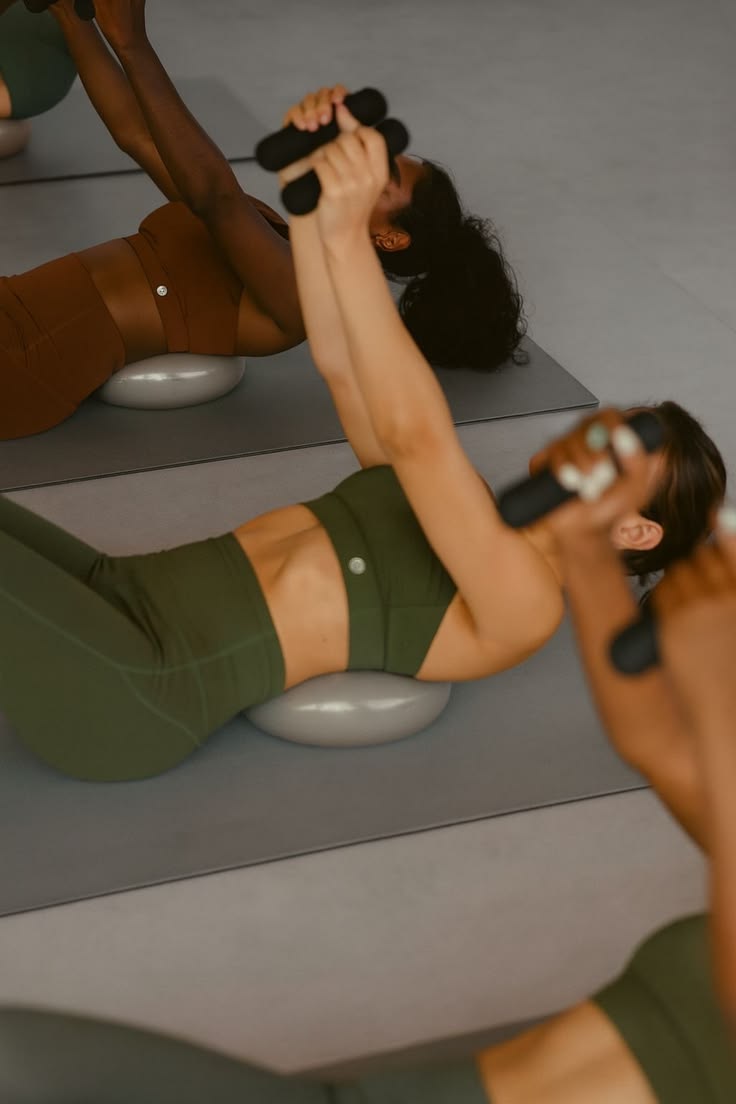
- Bleu elige la imagen para una fecha vacía.
- La alumna pasa del lunes al domingo.
- En el día sin clases aparece la segunda foto.
La imagen del calendario se configura por separado. Aparece en Reservar cuando la alumna abre una fecha sin sesiones.
Pon las novedades donde ya miran tus alumnas.Activa Mostrar en Inicio y define las fechas.La alumna encuentra Novedades debajo del calendario.
Mostrar en Inicio
- Bleu prepara un anuncio de barre.
- Activa Mostrar en Inicio y define las fechas.
- La alumna encuentra Novedades debajo del calendario.
Agrega hasta cuatro anuncios con imagen al Inicio de la app. Puedes cambiar el orden, agregar un enlace y elegir desde cuándo y hasta cuándo se muestra cada uno.
Ver avisos y notificaciones →Que tu pase se reconozca en Apple Wallet.Cambia el fondo y revisa el aviso de contraste.Corrige las etiquetas. El pase ya se puede guardar.
JPEG o PNG, máximo 5MB.
- Bleu abre la identidad de su pase.
- Cambia el fondo y revisa el aviso de contraste.
- Corrige las etiquetas. El pase ya se puede guardar.
En Wallet Pass eliges el logo, el fondo, las etiquetas y el texto. El editor comprueba el contraste antes de guardar. La alumna presenta el QR de su pase al llegar.
Ver el check-in en recepción →Lleva a tus alumnas de Instagram a tu calendario.Su bio y el color del botón llegan a la página pública.Reservar clase abre el calendario del sitio de Bleu.

- Bleu prepara su página para Instagram.
- Su bio y el color del botón llegan a la página pública.
- Reservar clase abre el calendario del sitio de Bleu.
En Links en bio configura la portada, la foto de perfil, una bio breve y el color de los botones. Comparte esa página en Instagram. Al tocar Reservar clase, la alumna llega al calendario de tu sitio.
Arma los links de tu bio de Instagram →